
pinshot
화면을 캡처해서 표시하고, 링크 하나로 공유하는 도구
Windows 10, 11 (버전 1.0.0) · macOS 13 이상 (버전 1.0.0)
1설치
Windows
- Windows용 내려받기로 받은
pinshot.exe를 원하는 폴더(바탕화면, 문서 등)에 두고 실행합니다. 설치 과정은 없습니다. - 처음 실행할 때 "Windows의 PC 보호" 창이 뜨면 추가 정보를 누른 뒤 실행을 누릅니다.
- 창 없이 작업 표시줄 오른쪽 트레이에 아이콘이 생깁니다. 보이지 않으면 트레이의 ^(숨겨진 아이콘)를 열어 보세요.
- 컴퓨터를 켤 때마다 자동으로 실행하려면 트레이 아이콘을 오른쪽 클릭해 설정에서 Windows 시작 시 자동 실행을 켭니다.
macOS
- macOS용 내려받기로 받은 zip 을 풀고
pinshot.app을 응용 프로그램 폴더로 옮긴 뒤 엽니다. - "확인되지 않은 개발자" 경고가 뜨면 Finder 에서 앱을 오른쪽 클릭해 열기를 누릅니다.
- 메뉴 막대 오른쪽 위에 아이콘이 생깁니다. 첫 캡처 때 화면 기록 권한을 묻는데, 허용한 뒤 pinshot 을 종료하고 다시 열어야 적용됩니다.
- 로그인할 때마다 자동으로 실행하려면 메뉴 막대 아이콘을 오른쪽 클릭해 설정에서 로그인 시 자동 실행을 켭니다.
새 버전은 자동으로 설치됩니다. 따로 받을 필요가 없습니다.
2캡처하기
- PrtSc 키(맥은 ⌘+⇧+9)를 누르거나 트레이 아이콘을 클릭합니다. 화면이 어두워집니다.
- 캡처할 부분을 마우스로 드래그합니다.
- 선택한 영역은 모서리를 끌어 크기를 바꾸고, 안쪽을 끌어 옮길 수 있습니다. 바깥을 드래그하면 다시 선택합니다.
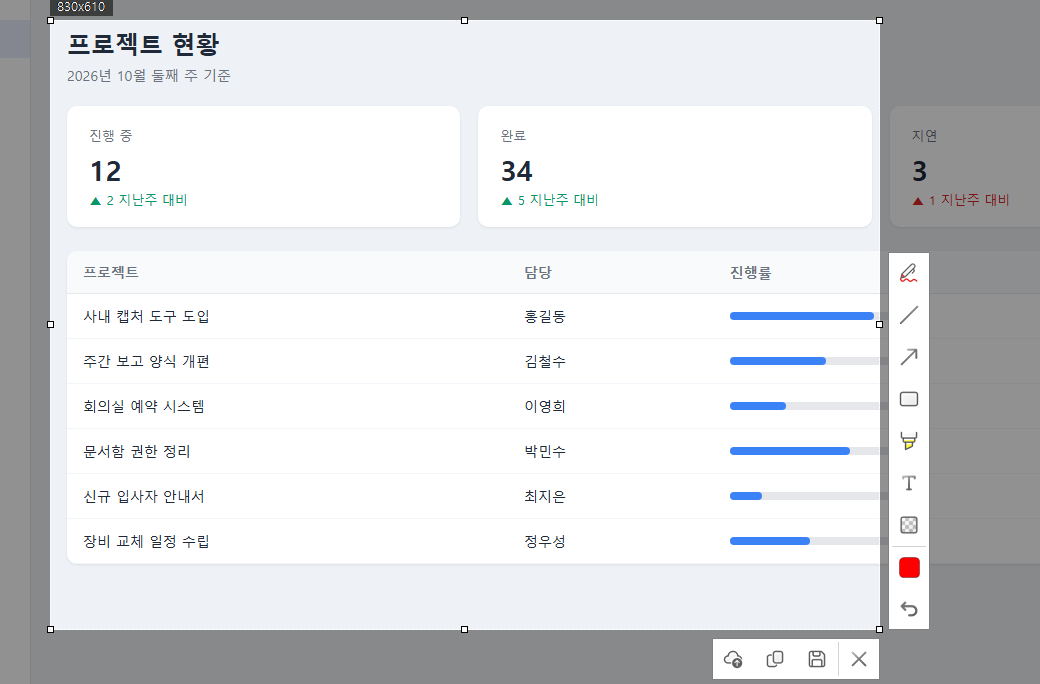
영역을 선택하면 오른쪽에 그리기 도구, 아래에 공유 도구가 나타납니다
3표시하기
오른쪽 도구를 고른 뒤 선택 영역 안에 그립니다. 같은 도구를 한 번 더 누르면 해제되어 영역을 옮길 수 있습니다.
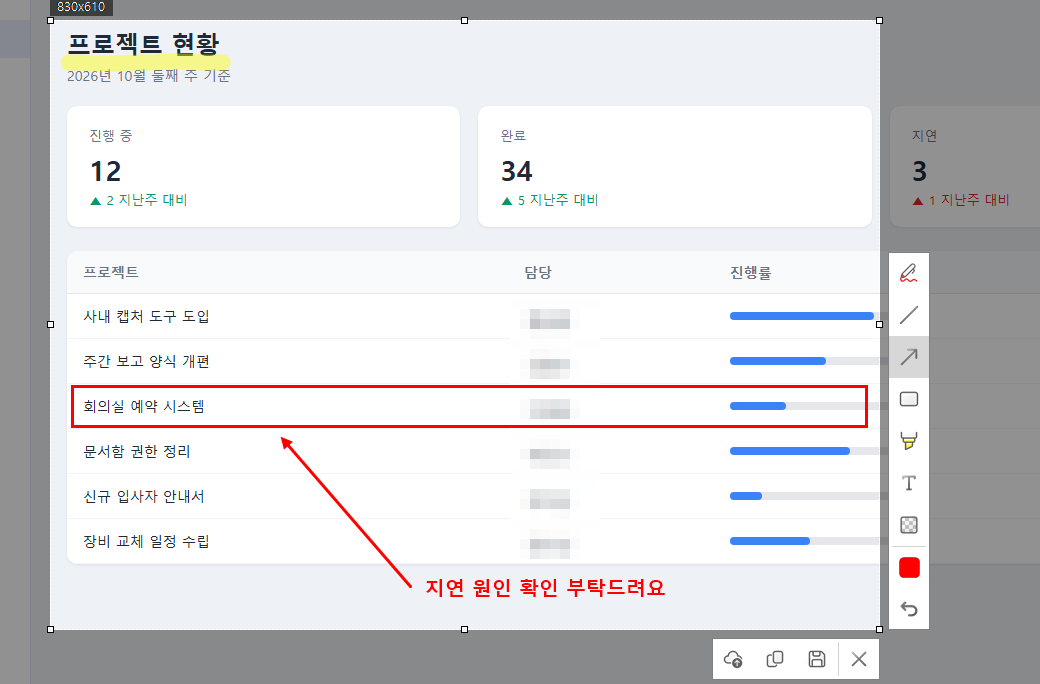
사각형, 화살표, 텍스트, 형광펜, 모자이크를 쓴 예
| 도구 | 쓰는 법 | |
|---|---|---|
 | 펜 | 자유롭게 그립니다 |
 | 직선 | 시작점에서 끝점까지 곧은 선 |
 | 화살표 | 끝점 쪽에 화살촉이 붙습니다 |
 | 사각형 | 대각선으로 끌어 테두리를 그립니다 |
 | 형광펜 | 굵고 반투명한 선으로 강조합니다 |
 | 텍스트 | 클릭한 곳에 글자를 씁니다. Enter 줄바꿈, 바깥 클릭이나 Ctrl+Enter 확정, Esc 취소 |
 | 모자이크 | 끌어서 덮은 부분을 뭉개 가립니다 (이름, 연락처 등) |
| 색상 | 펜, 직선, 화살표, 사각형, 형광펜, 텍스트의 색을 고릅니다 | |
| 굵기 | 펜, 직선, 화살표, 사각형, 형광펜의 굵기를 고릅니다 (가늘게, 보통, 굵게) | |
 | 실행 취소 | 마지막에 그린 것을 지웁니다 (Ctrl+Z) |
4공유하고 저장하기
| 동작 | 설명 | |
|---|---|---|
 | 업로드 | 서버에 올리고 링크를 클립보드에 복사한 뒤 브라우저로 엽니다. 메신저에 Ctrl+V 로 붙여 넣어 공유하세요. (Ctrl+D) |
 | 복사 | 이미지를 클립보드에 복사합니다 (Ctrl+C, Enter) |
 | 저장 | PNG/JPG 파일로 저장합니다 (Ctrl+S) |
 | 닫기 | 캡처를 취소합니다 (Esc, 오른쪽 클릭) |
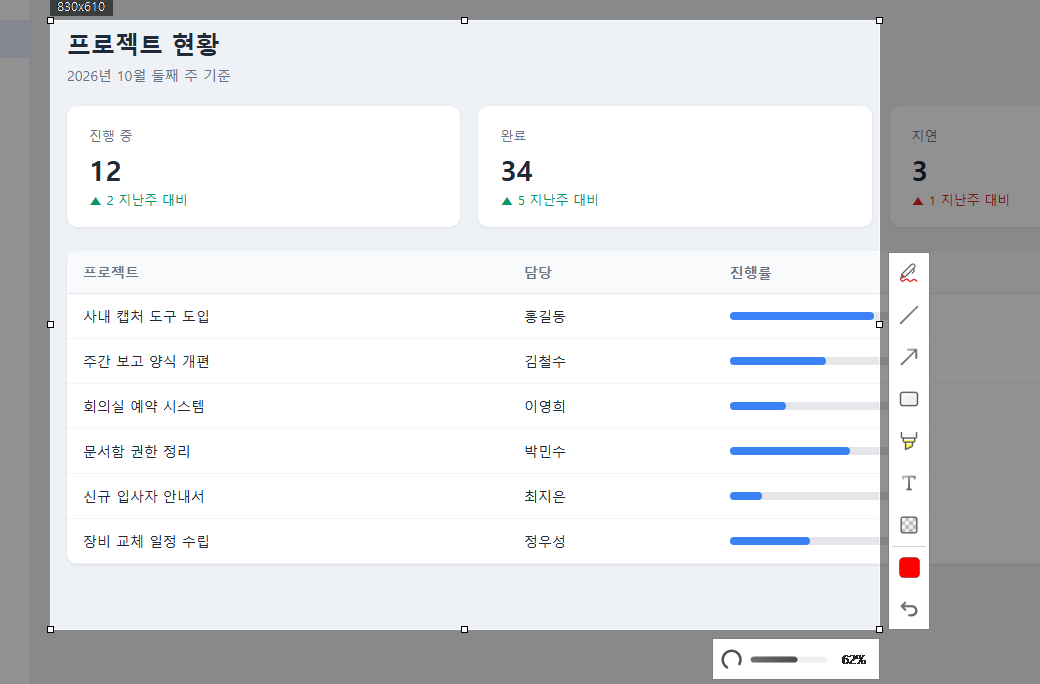
업로드하는 동안 아래쪽에 진행 막대가 나타납니다
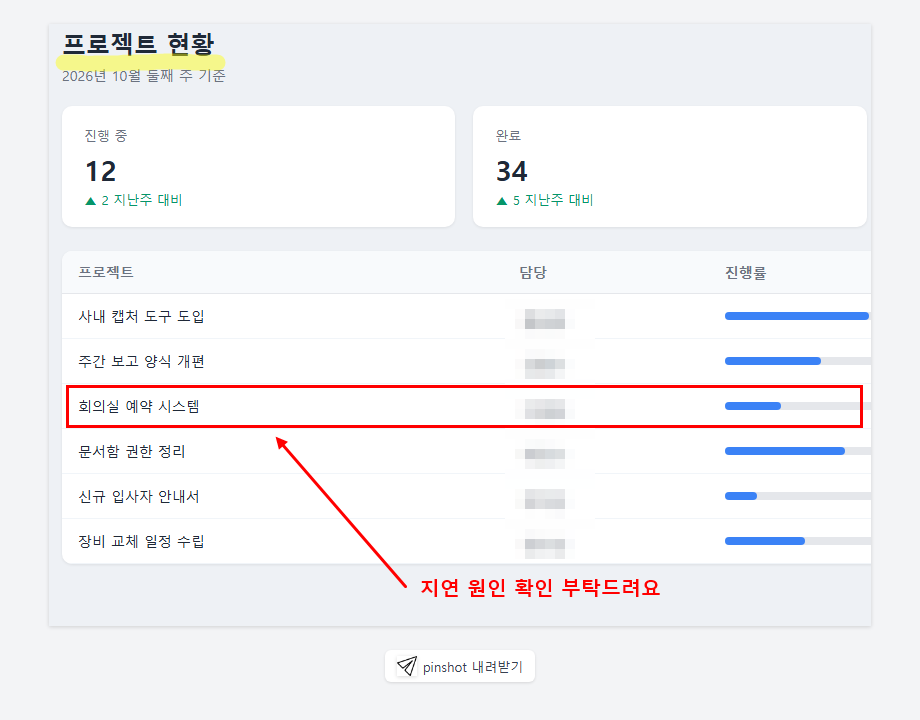
업로드가 끝나면 열리는 공유 페이지. 이미지를 클릭하면 원본 크기로 봅니다
5알아 두기
- 공개 범위: 링크를 아는 사람은 누구나 볼 수 있습니다. 링크는 추측할 수 없지만, 받은 사람이 다른 곳에 올릴 수 있습니다. 개인정보나 민감한 내용은 모자이크로 가리고 올려 주세요.
- 보관 기간: 올린 이미지는 90일 뒤 자동으로 삭제됩니다.
- 잘못 올렸을 때: 업로드 응답에 들어 있는 삭제 링크로 바로 지울 수 있습니다. 링크를 잃어버렸으면 아래 문의 주소로 이미지 주소를 보내 주세요.
- 금지: 타인의 개인정보, 불법 촬영물, 저작권 침해물, 피싱 등 법에 어긋나는 이미지는 올릴 수 없고 발견 즉시 삭제됩니다.
- PrtSc 가 안 될 때: Windows 11 은 PrtSc 를 캡처 도구가 먼저 가져갈 수 있습니다.
설정 > Bluetooth 및 장치 > 키보드(이전 버전은 설정 > 접근성 > 키보드)에서 Print Screen 키를 사용하여 화면 캡처 열기를 끄세요.
Lightshot 같은 다른 캡처 프로그램이 쓰고 있어도 안 되는데, 그때는 트레이 메뉴에 "사용 중"으로 표시됩니다.

- 단축키 바꾸기: 트레이 아이콘을 오른쪽 클릭해 설정에서 바꿉니다. 저장 폴더와 저장 방식(매번 묻기 / 바로 저장)도 여기서 정합니다.
- 종료: 트레이 아이콘을 오른쪽 클릭해 종료를 누릅니다. 완전히 지우려면 자동 실행을 설정에서 먼저 끄고,
Windows 는
pinshot.exe와%AppData%\pinshot폴더를, 맥은pinshot.app을 지웁니다.